写真・報告
退去立会いの写真報告書の作り方|記録項目と整理の手順
退去時の写真報告書は、物件名・号室を先に記入し、写真を撮影場所ごとに並べ、確認した状態を短いメモで添えると整理しやすくなります。鍵の報告が必要な業務では、本数や引き渡し状況も同じ報告書にまとめます。
写真だけを送ると、受け取った人が「どの部屋の、どの部分か」を確認する必要があります。この記事では、賃貸管理の担当者向けに、写真と確認事項を一緒に残すための項目と手順を説明します。以下の書式やファイル名は整理方法の一例です。自社の点検表や報告先の指定に合わせて調整してください。
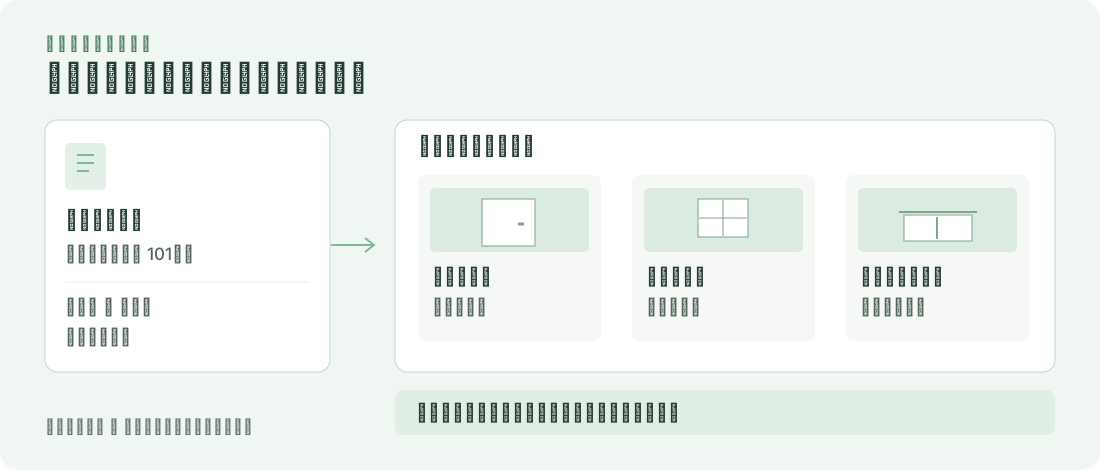
図1:報告書の構成例。実際の物件情報は使用していません。
写真報告書に残しておきたい項目
報告書の形式を決める前に、受け取る人が何を確認するかをそろえます。社内の確認用か、オーナーへの報告用かによって、載せる情報や共有範囲は変わります。
| 項目 | 記入例・残し方 | 確認する理由 |
|---|---|---|
| 物件名・号室 | サンプルコート/101号室 | 別の部屋の写真との取り違えを避ける |
| 確認日・担当者 | 確認した日付と担当者名 | いつ、誰が確認した記録かを残す |
| 立会いの有無 | あり/なし。必要なら対応者も記入 | 確認時の状況を共有する |
| 撮影場所・部位 | 居室/窓側の壁 | 写真が室内のどこを示すかを伝える |
| 写真番号 | 01、02など、メモと対応する番号 | 説明と写真を照合する |
| 状態のメモ | 表面に線状の跡あり、など | 見て確認した内容を伝える |
| 未確認・追加確認 | 未撮影、確認待ち、など | 記録がない箇所を区別する |
| 鍵の情報(必要な場合) | 確認した本数、引き渡し先・収納場所 | 自社で決めた受け渡し手順を確認する |
国土交通省の「入退去時の物件状況及び原状回復確認リスト(例)」にも、物件名・住戸番号や、部屋・部位ごとの状況を記録する欄があります。項目を考える際の参考になります。この記事の表は、同資料をそのまま転記したものではありません。国土交通省の確認リスト(PDF)
メモには、写真に写っていることや、その場で確認したことを書きます。「壁が汚い」よりも「居室・窓側の壁に黒い跡あり」とすると、場所と状態が伝わります。原因や対応がまだ分からない場合は、「原因未確認」「担当者へ確認予定」と分けて記載します。
撮影から共有までの進め方
1.撮影前に、物件と確認する場所をそろえる
物件名・号室を確認し、その部屋の報告書や保存先を用意します。複数の部屋を続けて確認するときは、一室ごとに記録を区切っておくと、後で写真を照合しやすくなります。
撮影順は自社の点検表と合わせます。例えば、玄関から居室、キッチンへと進む順序を決めておけば、撮影済みの場所を追えます。必要な箇所は間取りや設備、報告目的によって異なります。この記事の例や後述のデモに出てくる3か所だけで、点検が完了するという意味ではありません。
2.場所が分かる写真と、状態が分かる写真を残す
傷や汚れなどを記録する場合は、位置が分かる全体写真と、状態が分かる近くからの写真を組み合わせる方法があります。近い写真だけでは、どの壁や床か判断しづらい場合があります。
写真を見返し、場所を特定できるか、確認したい部分がぼけていないかを確認します。写っていなければ、その場で撮り直します。撮影できなかった箇所は、報告書に「未撮影」と残してください。未撮影や未確認を「問題なし」として処理しないようにします。
3.写真番号とメモを対応させる
撮影後は、場所ごとに写真を並べます。Excelなら、写真の横に場所と状態を書く欄を設けると、同じ行で確認できます。Wordや共有フォルダーでも、写真と説明が対応していれば整理できます。
次の表は、架空の記入例です。
| 写真番号 | 場所・部位 | 状態のメモ | 追加確認 |
|---|---|---|---|
| 01 | 居室/窓側の壁 | 表面に線状の跡あり | 対応方法は担当者に確認 |
| 02 | 同じ壁の近景 | 01と同じ箇所を近くから撮影 | 01と組にして確認 |
| 03 | キッチン/収納扉 | 扉の表面を撮影 | 収納内部は未撮影 |
ファイル名で整理するなら、例えば「101_居室_壁_01」のように、号室・場所・部位・番号の順序をそろえます。日付を加える場合も、途中で付け方を変えないようにします。保存先やファイル名のルールは、担当者ごとに決めず、受け取る側と合わせておきます。
写真が増えてファイル名だけでは説明しきれない場合は、写真番号に対応する一覧表を付けます。長い説明をファイル名へ詰め込む必要はありません。
4.受け取る人の目線で確認して共有する
共有前に、報告書を上から見直します。物件名・号室が合っているか、写真とメモの番号がずれていないか、未確認の箇所が残っているかを確認します。共有リンクを使う場合は、相手が閲覧できるかも確かめます。
修正した場合は、更新日や版番号を付けて、確認対象の版を明らかにします。メールやチャットに写真を追加したときも、報告書のどの箇所に対応するかを添えると追いやすくなります。
鍵の報告は、自社の受け渡し手順に合わせる
鍵の情報も、写真と一緒に報告するかを決めておきます。業務上必要であれば、本数や引き渡し先などを報告書にまとめます。ただし、記録項目や保管先は会社の取り決めに従ってください。立会いの有無による扱いは、会社ごとに異なります。
今回確認した簡易デモでは、「立会なし」を選ぶと鍵の本数と収納場所を入力し、写真と一緒に控えへ表示します。「立会あり」に切り替えて控えを作り直すと、控えに鍵の項目を含めません。これは賃貸管理向け報告フォームの設計を簡略化した一例です。
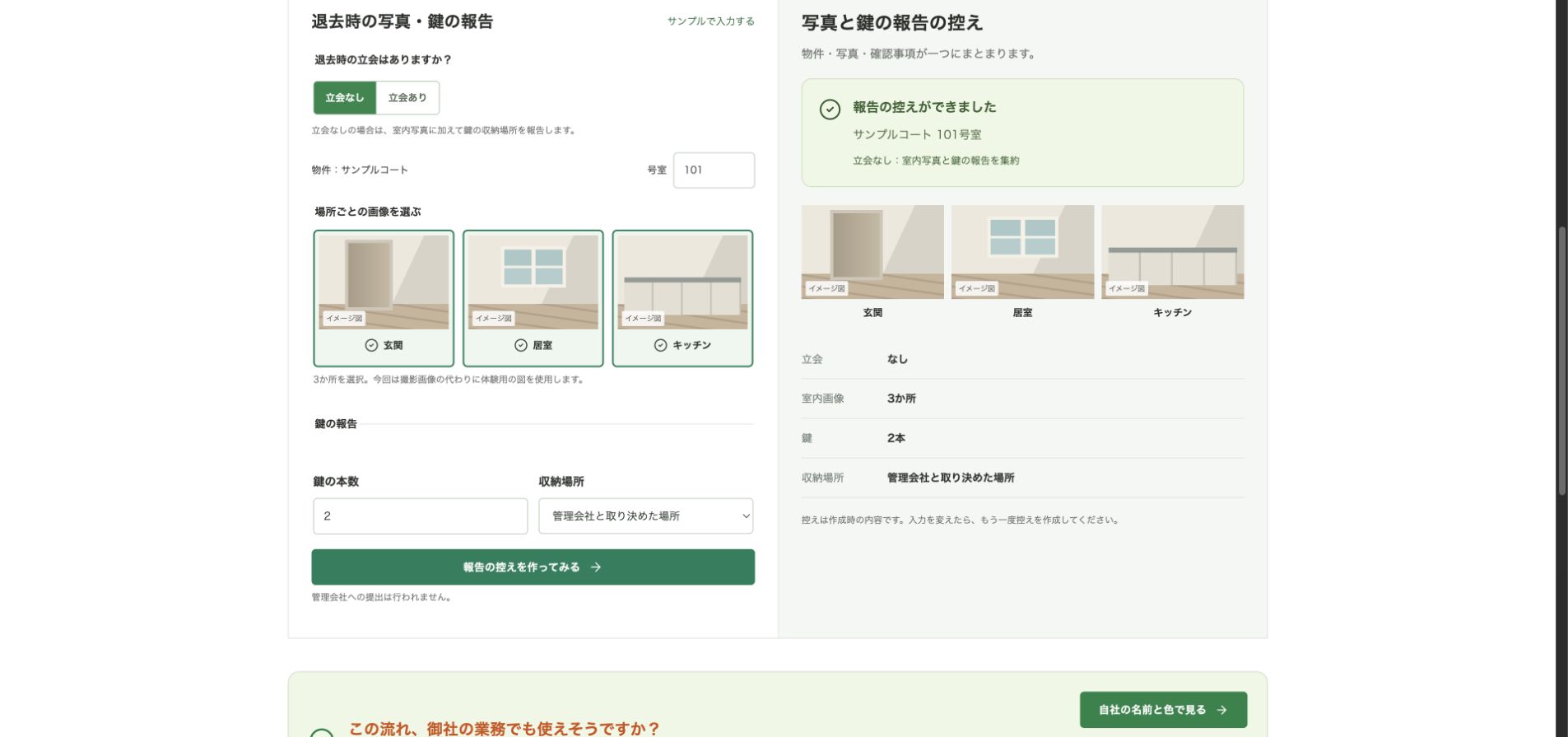
図2:2026年10月28日に操作を確認したサンプル画面。物件名・号室は架空で、撮影写真の代わりに体験用の図を使っています。実際の報告送信は行われません。
鍵の保管情報は、業務で確認する相手に共有範囲を絞ります。公開資料や事例画像を作る際は、実際の鍵の識別情報や保管先が写り込んでいないかも確認してください。
共有前の確認リスト
- 物件名・号室・確認日・担当者を記入したか
- 写真の場所と部位が分かるか
- 写真番号とメモが一致しているか
- 未撮影・未確認・追加確認を区別しているか
- 必要な鍵の情報が、自社の取り決めに沿っているか
- 共有先と閲覧権限、確認してほしい版が合っているか
最初は一室分の報告書で、受け取る人が追加の説明なしに確認できるかを試すと、項目の不足が見つけやすくなります。そこで出た確認事項を、次の報告書に反映します。
写真と確認事項をまとめる流れを試す
写真と鍵の情報を一つの控えにまとめる流れは、サンプルで試せます。「サンプルで入力する」を選んで控えを作り、入力画面と控えを見比べてください。入力を変えた場合は、もう一度控えを作成します。
このデモで体験できるのは、場所ごとの図と立会いに応じた鍵の項目を、控えへまとめる部分です。本文で紹介した状態メモや撮影日などの入力、実際の写真のアップロード、管理会社への提出は含まれていません。
この記事の作成方法・参照資料
賃貸管理向け報告フォームの匿名化した業務設計と、公開用の簡易デモの操作確認をもとに作成しました。項目表・ファイル名・写真の並べ方は編集上の提案です。費用負担や修繕範囲を判断する記事ではありません。
参照資料:国土交通省「入退去時の物件状況及び原状回復確認リスト(例)」/確認日:2026年10月28日。資料を開く(PDF)
公開用の写真報告デモをChromeで操作確認しました(2026年10月28日)。画面の物件・号室と図版は説明用です。